Domain tmjf.de kaufen?
Wir ziehen mit dem Projekt
tmjf.de um.
Sind Sie am Kauf der Domain
tmjf.de interessiert?
domain@kv-gmbh.de · 0541-91531010
Domain tmjf.de kaufen?
Wie kann man Excel-Werte auf einer Webseite anzeigen?
Um Excel-Werte auf einer Webseite anzuzeigen, gibt es verschiedene Möglichkeiten. Eine Möglichkeit besteht darin, die Excel-Tabelle als CSV-Datei zu exportieren und dann in HTML einzubinden. Eine andere Möglichkeit besteht darin, die Excel-Tabelle in eine Datenbank zu importieren und dann die Datenbankabfrage in der Webseite anzuzeigen. Eine weitere Möglichkeit besteht darin, eine Excel-Datei in ein Online-Tool hochzuladen, das die Daten in eine interaktive Tabelle umwandelt und den Code zur Einbindung auf der Webseite generiert. **
Wie lautet das Excel-Forum für die Kalenderwoche vor der aktuellen Woche?
Das Excel-Forum für die Kalenderwoche vor der aktuellen Woche lautet "Excel-Forum KW (Kalenderwoche) -1". Hier können Nutzer Fragen stellen, Probleme diskutieren und Tipps und Tricks rund um Excel austauschen. **


Ähnliche Suchbegriffe für Excel
Top-Angebote
Produkte zum Begriff Excel:
-
Schoichet, Maximilian: Excel-Tipps für die JahresabschlussprüfungExcel-Tipps für die Jahresabschlussprüfung , Excel-Tipps für die Abschlussprüfung Ein sicherer Umgang mit Excel ist Grundvoraussetzung, um in der Wirtschaftsprüfung als Prüfungsassistent oder Berufsträger erfolgreich zu sein. Daher richtet dieses Buch sein Augenmerk ganz konkret auf die berufliche Praxis der Jahresabschlussprüfung und präsentiert zu ausgewählten Aufgabenstellungen passende und praxisorientierte Lösungsansätze in Excel. Alle in den Beispielen verwendeten Funktionen sind auf allgemeine Fragestellungen in Excel transferierbar. Einem allgemeinen Themenüberblick aus prüferischer Sicht folgt in jedem Kapitel die Schritt-für-Schritt-Anleitung zur Erarbeitung des jeweiligen Lösungsansatzes. Die komplett überarbeitete und neu visualisierte zweite Auflage wurde unter anderem durch die Aufnahme neuer Tools und Funktionen zu den präsentierten Lösungsansätzen erweitert. So umfasst die Themenreichweite neben den Beispielen zu ausgewählten Bilanzposten - Vorräte, Forderungen, Urlaubsrückstellungen und Bankverbindlichkeiten - nun auch die Datenaufbereitung im Rahmen der Bearbeitung der Summen- und Saldenliste der Sachkonten sowie die Datenvisualisierung zwecks analytischer Prüfung. Die vorgeschlagenen und schrittweise dokumentierten Lösungsansätze werden an vielen Stellen durch praktische Tipps und Tricks zu Tastenkombinationen und weiteren Excel-Gimmicks ergänzt. Zusätzlich zu den Texten im Buch werden ausgewählte Funktionen und weitere Tipps in kurzen Videos präsentiert. , Bremsbeläge > Bremsen & Bremsenteile , Auflage: 2. Auflage, Erscheinungsjahr: 20230808, Produktform: Leinen, Autoren: Schoichet, Maximilian~Dreßler, Stefan, Auflage: 23002, Auflage/Ausgabe: 2. Auflage, Seitenzahl/Blattzahl: 160, Keyword: Abschlussprüfung; Excel-Tipps; Wirtschaftsprüfung, Fachschema: Betriebswirtschaft - Betriebswirtschaftslehre~Abschluss (Buchführung) / Jahresabschluss~Bilanz / Jahresabschluss~Jahresabschluss~Kalkulation / Tabellenkalkulation~Tabellenkalkulation~Wirtschaftsprüfung - Wirtschaftsprüfer, Fachkategorie: Tabellenkalkulation~Betriebswirtschaftslehre, allgemein, Bildungszweck: Lehrbuch, Skript, Warengruppe: HC/Betriebswirtschaft, Fachkategorie: Buchführung, Rechnungswesen, Controlling, Text Sprache: ger, UNSPSC: 49019900, Warenverzeichnis für die Außenhandelsstatistik: 49019900, Verlag: Idw-Verlag GmbH, Verlag: Idw-Verlag GmbH, Verlag: IDW, Länge: 243, Breite: 190, Höhe: 24, Gewicht: 936, Produktform: Gebunden, Genre: Sozialwissenschaften/Recht/Wirtschaft, Genre: Sozialwissenschaften/Recht/Wirtschaft, Vorgänger: 2581903, Vorgänger EAN: 9783802121074, Herkunftsland: DEUTSCHLAND (DE), Katalog: deutschsprachige Titel, Katalog: Gesamtkatalog, Katalog: Kennzeichnung von Titeln mit einer Relevanz > 30, Katalog: Lagerartikel, Book on Demand, ausgew. Medienartikel, Relevanz: 0120, Tendenz: -1, Unterkatalog: AK, Unterkatalog: Bücher, Unterkatalog: Hardcover, Unterkatalog: Lagerartikel, WolkenId: 287252459,00 €*Versand: 0,00 €Sichere Weiterleitung zum Anbieter
-
Webinarvideo: Excel-Workshop 2/7 - Gestaltungsmöglichkeiten in ExcelEine Aufzeichnung des Webinars "Excel 2 - Gestaltungsmöglichkeiten in Excel" mit Thomas Dettweiler. Teil 2/7 - Die Gestaltungsmöglichkeiten in Excel: Excel dient primär der Kalkulation von Werten. Dennoch möchte man die Daten optisch mit Rahmen, Ausrichtung, Formen, Bildern, Kopf- & Fußzeilen etc. aufpeppen. Mit wenigen Mausklicks können Sie aus einer langweiligen Tabelle ein anschauliches Angebot/ eine anschauliche Rechnung erstellen oder Ihre Objekte aufpeppen. Als Grundlage wurde Excel 2010 verwendet. Die Beispiele funktionieren ab Version 2007, auch wenn die Optionsleisten ab Version 2013 wieder anders aussehen. Weitere Inhalte : Unterschied der Tabellen-Funktion zur manuellen Gestaltung einer Tabelle Gestaltung von Objektiven und Fotos Seitenlayout inkl. Kopf/Fußzeile und Druckoptionen Inklusive dem fertigen Excel-Beispiel-Sheet!19,00 €*Versand: 0,00 €Sichere Weiterleitung zum Anbieter
-
Webinarvideo: Excel-Workshop 3/7 - Diagramme in Excel erstellenEine Aufzeichnung des Webinars "Excel 3 - Diagramme erstellen und richtig einsetzen" mit Thomas Dettweiler. Teil 3/7 - Diagramme in Excel erstellen: In diesem Webinar geht es um die Diagrammbearbeitung. Neben den verschiedenen Diagrammtypen zeigen wir Ihnen, wie schnell und einfach Sie die Darstellung auf Ihre eigenen Wunschfarben abändern und das Layout des Diagramms verändern. Als Grundlage wurde Excel 2010 verwendet. Die Beispiele funktionieren ab Version 2007, auch wenn die Optionsleisten ab Version 2013 wieder anders aussehen. Weitere Inhalte Erstellen eines eigenen Diagrammlayout/-Designs Diagramm mit zwei Skalen bzw. unterschiedlichen Formaten Weitere Formatierungsmöglichkeiten Inklusive dem fertigen Excel-Beispiel-Sheet!19,00 €*Versand: 0,00 €Sichere Weiterleitung zum Anbieter




-
Wie wird man ein Community-Ratgeber?
Um ein Community-Ratgeber zu werden, ist es wichtig, über umfangreiches Wissen und Erfahrung in einem bestimmten Bereich zu verfügen. Man sollte aktiv in der Community sein und sich mit anderen Mitgliedern austauschen, um Vertrauen aufzubauen. Es ist auch hilfreich, sich als hilfsbereit und zuverlässig zu zeigen, indem man Fragen beantwortet und Probleme löst. **
-
Wie lässt sich mit Excel die Anzahl verschiedener Artikel aufsummieren?
Um die Anzahl verschiedener Artikel in Excel aufzusummieren, kannst du die Funktion "ZÄHLENWENN" verwenden. Du musst die Zellen angeben, in denen sich die Artikel befinden, sowie die Kriterien, nach denen gezählt werden soll. Die Funktion gibt dann die Anzahl der verschiedenen Artikel zurück. **
-
Wie finde ich das größte Datum pro Artikel in Excel?
Um das größte Datum pro Artikel in Excel zu finden, kannst du die Funktion MAXIFS verwenden. Du musst die Spalte mit den Artikelnamen und die Spalte mit den Datumswerten angeben. Die Funktion gibt dann das größte Datum pro Artikel zurück. **
-
Wie kann man Excel-Informationen einblenden lassen?
Um Excel-Informationen einzublenden, können Sie die Funktion "AutoFilter" verwenden. Markieren Sie die Zellen, die Sie filtern möchten, und klicken Sie dann auf "Daten" und "Filter". Sie können dann die gewünschten Kriterien auswählen, um die Informationen einzublenden. Alternativ können Sie auch die Funktion "Sortieren und Filtern" verwenden, um die Daten nach bestimmten Kriterien zu sortieren und anzuzeigen. **

Wie kann man eine Excel-Tabelle in eine Webseite einbinden?
Eine Excel-Tabelle kann in eine Webseite eingebunden werden, indem sie als HTML-Datei exportiert wird. Dazu kann man in Excel die Tabelle markieren, auf "Datei" klicken und dann "Speichern unter" wählen. Dort kann man das Dateiformat auf "Webseite" oder "Webseite, nur HTML" ändern und die Datei speichern. Anschließend kann man den HTML-Code in die Webseite einfügen, um die Tabelle anzuzeigen. **
Wie kann ich Preise von einer Webseite in Excel einfügen?
Um Preise von einer Webseite in Excel einzufügen, kannst du die Funktion "Daten abrufen" verwenden. Klicke auf "Daten" in der Menüleiste, wähle "Aus dem Web" aus und gib die URL der Webseite ein. Excel wird dann die Daten der Webseite analysieren und dir ermöglichen, die gewünschten Preise in dein Excel-Dokument einzufügen. **
Top-Angebote
Produkte zum Begriff Excel:
-
Boekhouden in Excel, Ratgeber von Stephan Zwanikken"Boekhouden in Excel" ist ein umfassender Ratgeber, der Ihnen zeigt, wie Sie Ihre Buchhaltung effizient und kostengünstig selbst in Excel durchführen können. Verfasst von Stephan Zwanikken, bietet dieses Handbuch eine klare Anleitung für alle, die grundlegende Tabellenkenntnisse besitzen. Mit einer Seitenanzahl von 86 ist es kompakt und leicht verständlich. Der Ratgeber zielt darauf ab, Ihnen zu helfen, Hunderte von Euro an Buchhaltungskosten zu sparen, indem Sie die Kontrolle über Ihre Finanzen übernehmen. Die Schritt-für-Schritt-Anleitungen und praktischen Tipps machen es einfach, die Buchhaltung selbst zu erledigen, ohne auf teure Dienstleistungen zurückgreifen zu müssen. Ideal für Selbstständige, kleine Unternehmen oder Privatpersonen, die ihre Finanzen im Griff haben möchten.37,10 €*Versand: 0,00 €Sichere Weiterleitung zum Anbieter
-
Schoichet, Maximilian: Excel-Tipps für die JahresabschlussprüfungExcel-Tipps für die Jahresabschlussprüfung , Excel-Tipps für die Abschlussprüfung Ein sicherer Umgang mit Excel ist Grundvoraussetzung, um in der Wirtschaftsprüfung als Prüfungsassistent oder Berufsträger erfolgreich zu sein. Daher richtet dieses Buch sein Augenmerk ganz konkret auf die berufliche Praxis der Jahresabschlussprüfung und präsentiert zu ausgewählten Aufgabenstellungen passende und praxisorientierte Lösungsansätze in Excel. Alle in den Beispielen verwendeten Funktionen sind auf allgemeine Fragestellungen in Excel transferierbar. Einem allgemeinen Themenüberblick aus prüferischer Sicht folgt in jedem Kapitel die Schritt-für-Schritt-Anleitung zur Erarbeitung des jeweiligen Lösungsansatzes. Die komplett überarbeitete und neu visualisierte zweite Auflage wurde unter anderem durch die Aufnahme neuer Tools und Funktionen zu den präsentierten Lösungsansätzen erweitert. So umfasst die Themenreichweite neben den Beispielen zu ausgewählten Bilanzposten - Vorräte, Forderungen, Urlaubsrückstellungen und Bankverbindlichkeiten - nun auch die Datenaufbereitung im Rahmen der Bearbeitung der Summen- und Saldenliste der Sachkonten sowie die Datenvisualisierung zwecks analytischer Prüfung. Die vorgeschlagenen und schrittweise dokumentierten Lösungsansätze werden an vielen Stellen durch praktische Tipps und Tricks zu Tastenkombinationen und weiteren Excel-Gimmicks ergänzt. Zusätzlich zu den Texten im Buch werden ausgewählte Funktionen und weitere Tipps in kurzen Videos präsentiert. , Bremsbeläge > Bremsen & Bremsenteile , Auflage: 2. Auflage, Erscheinungsjahr: 20230808, Produktform: Leinen, Autoren: Schoichet, Maximilian~Dreßler, Stefan, Auflage: 23002, Auflage/Ausgabe: 2. Auflage, Seitenzahl/Blattzahl: 160, Keyword: Abschlussprüfung; Excel-Tipps; Wirtschaftsprüfung, Fachschema: Betriebswirtschaft - Betriebswirtschaftslehre~Abschluss (Buchführung) / Jahresabschluss~Bilanz / Jahresabschluss~Jahresabschluss~Kalkulation / Tabellenkalkulation~Tabellenkalkulation~Wirtschaftsprüfung - Wirtschaftsprüfer, Fachkategorie: Tabellenkalkulation~Betriebswirtschaftslehre, allgemein, Bildungszweck: Lehrbuch, Skript, Warengruppe: HC/Betriebswirtschaft, Fachkategorie: Buchführung, Rechnungswesen, Controlling, Text Sprache: ger, UNSPSC: 49019900, Warenverzeichnis für die Außenhandelsstatistik: 49019900, Verlag: Idw-Verlag GmbH, Verlag: Idw-Verlag GmbH, Verlag: IDW, Länge: 243, Breite: 190, Höhe: 24, Gewicht: 936, Produktform: Gebunden, Genre: Sozialwissenschaften/Recht/Wirtschaft, Genre: Sozialwissenschaften/Recht/Wirtschaft, Vorgänger: 2581903, Vorgänger EAN: 9783802121074, Herkunftsland: DEUTSCHLAND (DE), Katalog: deutschsprachige Titel, Katalog: Gesamtkatalog, Katalog: Kennzeichnung von Titeln mit einer Relevanz > 30, Katalog: Lagerartikel, Book on Demand, ausgew. Medienartikel, Relevanz: 0120, Tendenz: -1, Unterkatalog: AK, Unterkatalog: Bücher, Unterkatalog: Hardcover, Unterkatalog: Lagerartikel, WolkenId: 287252459,00 €*Versand: 0,00 €Sichere Weiterleitung zum Anbieter
-
Wie kann man Excel-Werte auf einer Webseite anzeigen?
Um Excel-Werte auf einer Webseite anzuzeigen, gibt es verschiedene Möglichkeiten. Eine Möglichkeit besteht darin, die Excel-Tabelle als CSV-Datei zu exportieren und dann in HTML einzubinden. Eine andere Möglichkeit besteht darin, die Excel-Tabelle in eine Datenbank zu importieren und dann die Datenbankabfrage in der Webseite anzuzeigen. Eine weitere Möglichkeit besteht darin, eine Excel-Datei in ein Online-Tool hochzuladen, das die Daten in eine interaktive Tabelle umwandelt und den Code zur Einbindung auf der Webseite generiert. **
-
Wie lautet das Excel-Forum für die Kalenderwoche vor der aktuellen Woche?
Das Excel-Forum für die Kalenderwoche vor der aktuellen Woche lautet "Excel-Forum KW (Kalenderwoche) -1". Hier können Nutzer Fragen stellen, Probleme diskutieren und Tipps und Tricks rund um Excel austauschen. **
-
Wie wird man ein Community-Ratgeber?
Um ein Community-Ratgeber zu werden, ist es wichtig, über umfangreiches Wissen und Erfahrung in einem bestimmten Bereich zu verfügen. Man sollte aktiv in der Community sein und sich mit anderen Mitgliedern austauschen, um Vertrauen aufzubauen. Es ist auch hilfreich, sich als hilfsbereit und zuverlässig zu zeigen, indem man Fragen beantwortet und Probleme löst. **
-
Wie lässt sich mit Excel die Anzahl verschiedener Artikel aufsummieren?
Um die Anzahl verschiedener Artikel in Excel aufzusummieren, kannst du die Funktion "ZÄHLENWENN" verwenden. Du musst die Zellen angeben, in denen sich die Artikel befinden, sowie die Kriterien, nach denen gezählt werden soll. Die Funktion gibt dann die Anzahl der verschiedenen Artikel zurück. **
Ähnliche Suchbegriffe für Excel
-
Webinarvideo: Excel-Workshop 2/7 - Gestaltungsmöglichkeiten in ExcelEine Aufzeichnung des Webinars "Excel 2 - Gestaltungsmöglichkeiten in Excel" mit Thomas Dettweiler. Teil 2/7 - Die Gestaltungsmöglichkeiten in Excel: Excel dient primär der Kalkulation von Werten. Dennoch möchte man die Daten optisch mit Rahmen, Ausrichtung, Formen, Bildern, Kopf- & Fußzeilen etc. aufpeppen. Mit wenigen Mausklicks können Sie aus einer langweiligen Tabelle ein anschauliches Angebot/ eine anschauliche Rechnung erstellen oder Ihre Objekte aufpeppen. Als Grundlage wurde Excel 2010 verwendet. Die Beispiele funktionieren ab Version 2007, auch wenn die Optionsleisten ab Version 2013 wieder anders aussehen. Weitere Inhalte : Unterschied der Tabellen-Funktion zur manuellen Gestaltung einer Tabelle Gestaltung von Objektiven und Fotos Seitenlayout inkl. Kopf/Fußzeile und Druckoptionen Inklusive dem fertigen Excel-Beispiel-Sheet!19,00 €*Versand: 0,00 €Sichere Weiterleitung zum Anbieter
-
Webinarvideo: Excel-Workshop 3/7 - Diagramme in Excel erstellenEine Aufzeichnung des Webinars "Excel 3 - Diagramme erstellen und richtig einsetzen" mit Thomas Dettweiler. Teil 3/7 - Diagramme in Excel erstellen: In diesem Webinar geht es um die Diagrammbearbeitung. Neben den verschiedenen Diagrammtypen zeigen wir Ihnen, wie schnell und einfach Sie die Darstellung auf Ihre eigenen Wunschfarben abändern und das Layout des Diagramms verändern. Als Grundlage wurde Excel 2010 verwendet. Die Beispiele funktionieren ab Version 2007, auch wenn die Optionsleisten ab Version 2013 wieder anders aussehen. Weitere Inhalte Erstellen eines eigenen Diagrammlayout/-Designs Diagramm mit zwei Skalen bzw. unterschiedlichen Formaten Weitere Formatierungsmöglichkeiten Inklusive dem fertigen Excel-Beispiel-Sheet!19,00 €*Versand: 0,00 €Sichere Weiterleitung zum Anbieter
-
Hundai Excel & Accent Automotive Repair Manual, Ratgeber von Haynes PublishingJedes Haynes-Handbuch ist für den Heimwerker geschrieben und bietet Schritt-für-Schritt-Anleitungen, die auf einer vollständigen Zerlegung des Fahrzeugs basieren. Diese praktische Erfahrung bietet spezifische und detaillierte Anweisungen für alles, von grundlegender Wartung und Fehlersuche bis hin zu einer kompletten Motorüberholung. Die in diesem Titel behandelten Modelle und Modelljahre sind wie folgt: Hyundai Excel 1986-1994 und Hyundai Accent 1995-2013. Dieses Haynes-Automobilreparaturhandbuch enthält 700 Fotos und die folgenden Kapitel: Einführung Kapitel 1: Wartung und regelmässige Instandhaltung Kapitel 2: Teil A: Motoren Kapitel 2: Teil B: Allgemeine Motorüberholungsverfahren Kapitel 3: Kühl-, Heiz- und Klimaanlagen Kapitel 4: Kraftstoff- und Abgassysteme Kapitel 5: Elektrische Systeme des Motors Kapitel 6: Emissionen und Motorsteuerungssysteme Kapitel 7: Manuelles und automatisches Transaxle Kapitel 8: Kupplung und Antriebsstrang Kapitel 9: Bremsen Kapitel 10: Fahrwerk und Lenksysteme Kapitel 11: Karosserie Kapitel 12: Elektrisches System des Fahrgestells Schaltpläne.46,32 €*Versand: 0,00 €Sichere Weiterleitung zum Anbieter
-
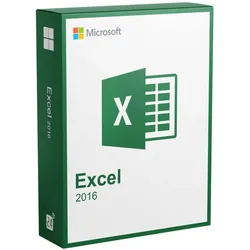
Microsoft Excel 2016Mit der Version Microsoft Excel 2016 ist das Programm um zahlreiche Features erweitert worden und hilft Ihnen jetzt noch besser Ihre Tabellen und Zahlen übersichtlich aufzubereiten. Das beliebte und leistungsstarke Tabellen Kalkulationsprogramm aus dem Hause Microsoft darf auf keinem gut ausgestatteten Rechner fehlen.Die Bedienung ist dabei gewohnt simpel geblieben und überzeugt durch Nutzerfreundlichkeit. Microsoft Excel 2016 ist lernfähig und merkt sich Ihre Verhaltensmuster, so kommen Sie ab sofort noch schneller ans Ziel. Daten in Erkenntnisse umwandeln Daten mit einem Layout versehen Ordnen Sie Ihre numerischen oder Textdaten auf Arbeitsblättern oder in Arbeitsmappen. Die Anzeige im Kontext hilft Ihnen, fundierte Entscheidungen zu treffen. Daten neu formatieren und anordnen Während Sie sich unterschiedliche Zusammenstellungen anschauen, lernt Excel, erkennt das Muster und vervollständigt die restlichen Daten automatisch. Dazu sind weder Formeln noch Makros erforderlich. Die Suchfunktion "Sie wünschen..." führt Sie durch die Befehle, die Sie benötigen, um die gewünschten Ergebnisse zu erhalten. Analysen durchführen Excel führt komplexe Analysen für Sie durch und fasst Ihre Daten mit einer Vorschau verschiedener PivotTable-Optionen zusammen, sodass Sie sie vergleichen und die Option auswählen können, die Ihre Botschaft am besten herüberbringt. Alle Daten im Blick Schneller Einstieg in Diagramme Excel kann Diagramme zur optimalen Veranschaulichung Ihrer Datenmuster empfehlen. Zeigen Sie die unterschiedlichen Optionen schnell in der Vorschau an, und wählen Sie diejenigen aus, mit denen Sie Ihre Erkenntnisse am besten verdeutlichen können. Die beste Abfolge finden Entdecken und vergleichen Sie unterschiedliche Methoden zur visuellen Darstellung Ihrer Daten und Botschaften. Wenn Sie diejenige gefunden haben, mit der sich Ihre Daten am besten darstellen lassen, können Sie mit einem einzigen Klick Formatierungen, Sparklines, Diagramme und Tabellen anwenden. Eine Reihe neuer, moderner Diagramme hilft Ihnen in Excel 2016 dabei, Ihre Daten frisch und spritzig zu präsentieren. QuickInfo zur Verfügbarkeit der Funktion Trends und Muster hervorheben Mit Datenbalken, Farben und Symbolen können Sie wichtige Werte visuell hervorheben und so Trends und Muster in Ihren Daten im Handumdrehen erkennen. Mit der neuen Prognosefunktion in Excel 2016 erstellen Sie mit nur einem Klick Prognosen Ihrer Datenreihen, um Zukunftstrends sichtbar zu machen. Aus der Cloud freigeben Sorgen Sie dafür, dass jeder über die neueste Version verfügt, indem Sie Ihre Arbeitsmappen mit OneDrive oder SharePoint in der Cloud freigeben. So können sie auch von anderen angezeigt und gemeinsam bearbeitet werden. QuickInfo mit den Voraussetzungen zur Nutzung von OneDrive oder SharePoint Sie können die Arbeitsmappe auch einfach als Anlage einer E-Mail oder Chatnachricht senden. In Echtzeit zusammenarbeiten Nachdem Sie Ihre Tabelle in OneDrive, OneDrive for Business oder SharePoint gespeichert haben, können Sie und Ihr Team mit Excel Online in Echtzeit zusammenarbeiten. Während Sie gemeinsam die Dokumente bearbeiten und ändern, sorgt der verbesserte Versionsverlauf in Excel 2016 dafür, dass Sie jederzeit ältere Entwürfe anzeigen oder Dokumente auf ältere Versionen zurücksetzen können. Im Handumdrehen zum professionellen Design Mit Vorlagen zeigen Sie Ihren eigenen Stil und Ihr Können und sparen auch noch Zeit. Durchsuchen Sie die Excel-Vorlagen in über 40 Kategorien. Erstellen Sie beste Ergebnisse mit Office 2016 Professional Plus . Sie erhalten Premium-Versionen von PowerPoint, Word, Excel, Outlook und mehr. Systemanforderungen Prozessor : 1 Gigahertz (GHz) oder schneller x86-bit oder x64-bit Prozessor mit SSE2 Befehlssatz Arbeitsspeicher : 2 GB RAM Festplattenspeicher : 3,0 GB verfügbarer Festplattenspeicher Display : 1024 x 768 Bildschirmauflösung Grafik : Grafikbeschleunigung erfordert eine DirectX 10 Grafikkarte. Betriebssystem : Windows 10 , Windows 8.1 , Windows 8, Windows 7 Service Pack 1 , Windows Server 2016 , Windows Server 2012 R2 , Windows Server 2012, oder Windows Server 2008 R2 Lieferumfang: Originaler Lizenzschlüssel für die online Aktivierung. Verifizierter Downloadlink um die Software schnell & sicher zu beziehen. Rechnung auf Ihren Namen inkl. MwSt. Anleitung für die einfache Installation. Hinweis: Dieses Angebot beinhaltet keinen Produkt-Key Aufkleber (COA-Label). Dieses Angebot richtet sich an Privat sowie Unternehmen, Geschäftskunden, Behörden, Organisationen, Schulen, Gemeinden und Kirchen.39,95 €*Versand: 0,00 €Sichere Weiterleitung zum Anbieter
-
Wie finde ich das größte Datum pro Artikel in Excel?
Um das größte Datum pro Artikel in Excel zu finden, kannst du die Funktion MAXIFS verwenden. Du musst die Spalte mit den Artikelnamen und die Spalte mit den Datumswerten angeben. Die Funktion gibt dann das größte Datum pro Artikel zurück. **
-
Wie kann man Excel-Informationen einblenden lassen?
Um Excel-Informationen einzublenden, können Sie die Funktion "AutoFilter" verwenden. Markieren Sie die Zellen, die Sie filtern möchten, und klicken Sie dann auf "Daten" und "Filter". Sie können dann die gewünschten Kriterien auswählen, um die Informationen einzublenden. Alternativ können Sie auch die Funktion "Sortieren und Filtern" verwenden, um die Daten nach bestimmten Kriterien zu sortieren und anzuzeigen. **
-
Wie kann man eine Excel-Tabelle in eine Webseite einbinden?
Eine Excel-Tabelle kann in eine Webseite eingebunden werden, indem sie als HTML-Datei exportiert wird. Dazu kann man in Excel die Tabelle markieren, auf "Datei" klicken und dann "Speichern unter" wählen. Dort kann man das Dateiformat auf "Webseite" oder "Webseite, nur HTML" ändern und die Datei speichern. Anschließend kann man den HTML-Code in die Webseite einfügen, um die Tabelle anzuzeigen. **
-
Wie kann ich Preise von einer Webseite in Excel einfügen?
Um Preise von einer Webseite in Excel einzufügen, kannst du die Funktion "Daten abrufen" verwenden. Klicke auf "Daten" in der Menüleiste, wähle "Aus dem Web" aus und gib die URL der Webseite ein. Excel wird dann die Daten der Webseite analysieren und dir ermöglichen, die gewünschten Preise in dein Excel-Dokument einzufügen. **
* Alle Preise verstehen sich inklusive der gesetzlichen Mehrwertsteuer und ggf. zuzüglich Versandkosten. Die Angebotsinformationen basieren auf den Angaben des jeweiligen Shops und werden über automatisierte Prozesse aktualisiert. Eine Aktualisierung in Echtzeit findet nicht statt, so dass es im Einzelfall zu Abweichungen kommen kann. ** Hinweis: Teile dieses Inhalts wurden von KI erstellt.